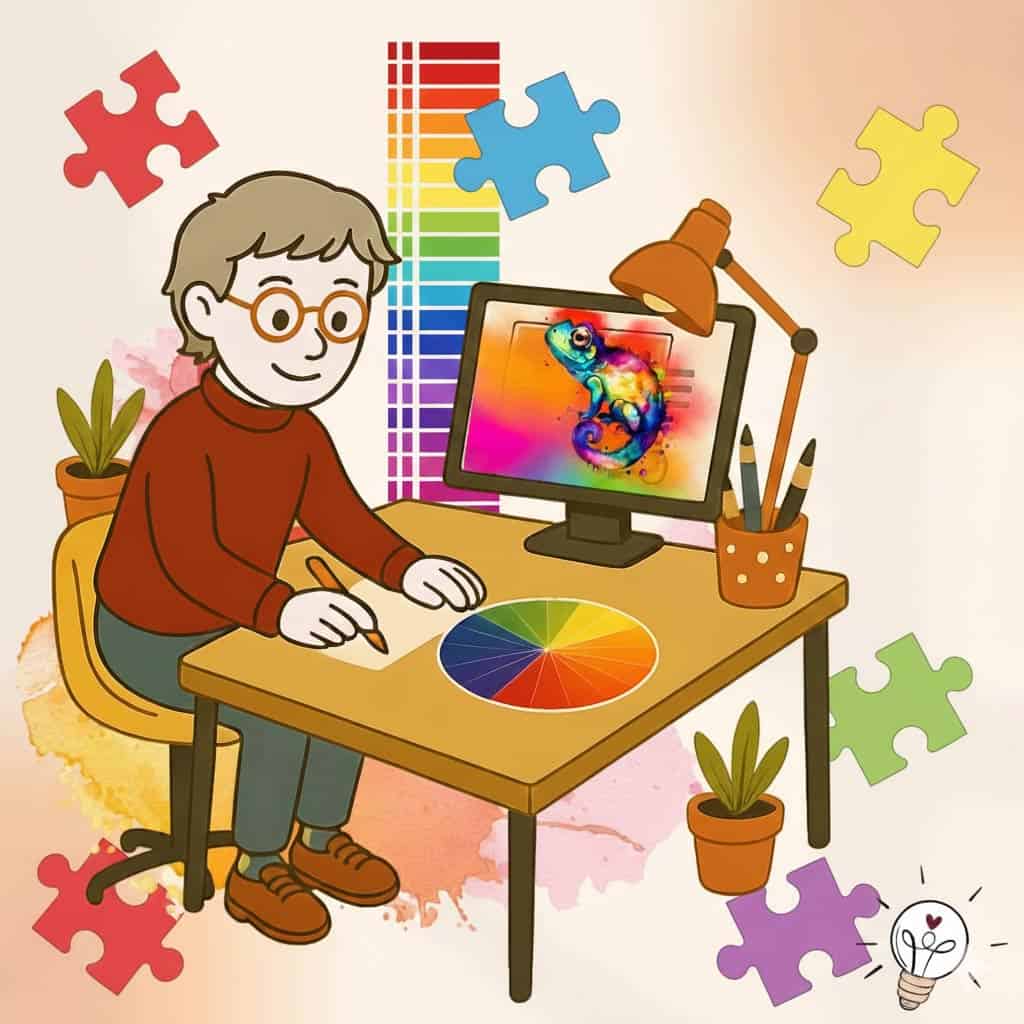

In diesem Artikel zeige ich dir sechs coole Tools um ein Farbkonzept zu entwickeln. Von der allerersten Inspiration bis zum finalen Check, ob auch wirklich alle Texte gut lesbar sind. Die Übersicht zeigt, in welcher Phase welches Tool sinnvoll ist und wofür es sich besonders eignet. Ideal für alle, die ein stimmiges Farbkonzept für ihre Website suchen, ohne sich zu verzetteln.
Erst mal orientieren: Wo stehst du gerade?
Bevor wir loslegen, überleg dir kurz, wo du gerade stehst:
- Du hast noch gar keine Idee? Dann starte mit Picular. Das Tool hilft dir, über Gefühle und Werte zu deinen Farben zu finden.
- Du hast ein tolles Foto als Vorlage? Perfekt! Nutze den Canva Palette Generator, um die Farben daraus zu ziehen.
- Du hast schon eine Lieblingsfarbe? Dann lass dir von My Color Space zeigen, welche Farben gut dazu passen.
- Du willst wissen, ob man deinen Text gut lesen kann? Mach den Barrierefreiheits-Check bei Adobe Color.
Pinterest – Wenn du schon eine grobe Richtung hast

Pinterest mag ich besonders, wenn ich schon ungefähr weiss, wohin die Reise gehen soll. Zum Beispiel: Grün kombiniert mit Erdfarben. Dann wird Pinterest zu meinem besten Freund.
Am besten gibst du oben in die Suche etwas ein wie „Color scheme” oder „Farbkonzept” plus deine Wunschfarben. Also zum Beispiel „grün und erdfarben”. Pinterest zeigt dir dann sehr gezielt passende Ergebnisse aus.
Du bekommst immer viele Fotos. Darunter siehst du die Farben, die aus diesem Bild gezogen wurden. Manchmal ist der Hexcode (so eine Art „Identitätswausweis” einer Farbe, den du einfach kopieren kannst) direkt dabei. Manchmal nicht.
Wenn kein Hexcode angezeigt wird, mach ich’s so: Screenshot vom Bild, und dann die Farben mit dem Chrome-Tool ColorZilla auslesen. Damit ziehst du dir die Farbe direkt vom Bildschirm. LINK zu einem Video.
Für mich ist Pinterest vor allem ein Ort für Inspiration. Für Richtung. Für Gefühl. Ich sammle dort Ideen und Stimmungen. Wenn klar ist, was passt, gehe ich den nächsten Schritt. Dann wird es konkreter – zum Beispiel mit Canva oder Adobe.
Link: https://www.pinterest.com/
Picular – Wenn du noch ganz am Anfang stehst

Picular ist wirklich ein richtig cooles Tool für den allerersten Start. Also für den Moment, in dem du noch nicht weisst, wie dein Farbkonzept aussehen soll, aber schon eine Idee hast, was es ausdrücken soll.
Die Voraussetzung ist ein bisschen Vorarbeit im Kopf: Du hast dich mit deinen Werten beschäftigt. Du kennst die Werte deiner Lieblingskunden. Du weisst, welche Stimmung deine Website transportieren soll. Genau hier spielt Picular seine Stärke aus.
Du gibst einfach Begriffe ein. Jahreszeiten wie Winter, Sommer oder Frühling funktionieren. Noch spannender finde ich aber Werte. Du kannst zum Beispiel „Vertrauen” eingeben. Oder „Freiheit”. Oder „Leichtigkeit”. Picular übersetzt diese Begriffe direkt in Farben.
Du bekommst eine Übersicht mit verschiedenen Farbtönen. Jede Farbe wird angezeigt, inklusive Hexcode. Du klickst dich durch. Vielleicht ist da eine Farbe dabei, die sich sofort richtig anfühlt. Das kann dann deine Hauptfarbe sein.
Diese Farbe kannst du anpinnen. Daneben hast du drei weitere Felder. Die kannst du mit zusätzlichen Farben füllen, die dazu passen. So entsteht Schritt für Schritt eine erste grobe Farbpalette.
Ich habe zum Beispiel mal “Freiheit” eingegeben. Danach “Leichtigkeit”. Und plötzlich lag da ein schöner Beige-Ton, der genau dazu passte. Nicht final. Aber eine klare Richtung.
Das mag ich an Picular besonders: Ein paar Begriffe reichen. Die Oberfläche ist selbsterklärend, auch wenn sie auf Englisch ist. Für das erste Annähern an Farben finde ich Picular richtig stark.
Link: https://www.picular.co/
Canva Color Palette Generator – Zum Spielen und Ausprobieren

Der Color Palette Generator von Canva ist – wie fast alles dort – sehr logisch aufgebaut und einfach zu bedienen. Man findet sich sofort zurecht.
Du kannst ein eigenes Bild hochladen. Canva liest daraus automatisch die Farben aus. Jede Farbe wird direkt mit Hexcode angezeigt. Alternativ kannst du auch mit einem Demobild arbeiten und dich erst einmal herantasten.
Zusätzlich kannst du dir sehr viele unterschiedliche Farbkombinationen ansehen. Klickst du eine Palette an, bekommst du ein Bild dazu. Die Farben werden sauber ausgelesen, inklusive Hexcode und Farbname. Darunter findest du ähnliche oder passende Farbschemata. Das lädt zum Ausprobieren ein und hilft dir, ein Gefühl für Stil und Wirkung zu entwickeln.
Der richtig starke Teil kommt beim Custom Palette Creator mit dem Color Wheel. Dort arbeitest du ähnlich wie in Adobe. Du kannst Farben verschieben, Hexcodes eingeben und festlegen, ob du komplementäre Farben (das sind Farben, die sich im Farbrad gegenüberliegen und für einen schönen Kontrast sorgen), monochrome Paletten, Triaden oder Vierfarb-Schemata möchtest.
Die Oberfläche ist selbsterklärend, auch wenn die Beschreibungen auf Englisch sind. Während du die Farben anpasst, verändert sich die Darstellung direkt mit. Die Fläche passt sich live an. So siehst du sofort, wie Farben in grösseren Bereichen wirken. Das ist extrem hilfreich für Entscheidungen.
Und genau hier kommt auch der Canva-Vorteil dazu: Du kannst direkt weiter zu Canva springen. Du siehst Designs in genau diesen Farben. Du kannst sie anschauen und auch direkt verwenden, wenn du eingeloggt bist.
Die Palette kannst du exportieren, zum Beispiel als PDF. Enthalten sind Hexcode, RGB- und CMYK-Werte. Und das Beste: Für den Color Palette Generator brauchst du keinen Canva-Account. Das Tool funktioniert auch ohne Login.
Mein Fazit: Ein richtig cooles Tool, wenn du noch nicht so genau weisst, was du willst. Auch ideal, wenn du eine einzelne Farbe hast und daraus ein stimmiges Farbsystem entwickeln möchtest. Klar, intuitiv und hilfreich.
Link: https://www.canva.com/colors/color-palette-generator/
Adobe Color – Das Allround-Talent

Adobe Color darf natürlich nicht fehlen. Das Tool hat sich in den letzten Jahren richtig gemausert. Und es ist das einzige in dieser Liste, das auf Deutsch verfügbar ist.
Du hast mehrere Möglichkeiten zu arbeiten: Du kannst Farbschemata erstellen, extrahieren, entdecken oder dich an Trends orientieren. Je nachdem, wo du gerade stehst.
Farbschemata erstellen
Wenn du auf „Erstellen” gehst, landest du beim Farbrad. Dort kannst du die einzelnen Punkte verschieben und siehst sofort, wie sich das Farbschema verändert. Unten werden dir die Farben als Fläche angezeigt, inklusive Hexcode.
Du kannst jede Farbe im Detail anpassen. Zum Beispiel die Helligkeit verändern oder dir Abstufungen anzeigen lassen. Du siehst dann, wie dieselbe Farbe in helleren oder dunkleren Varianten wirkt. Farben lassen sich auch komplett austauschen oder entfernen. Das Ganze ist sehr flexibel und intuitiv.
Farben aus Bildern oder Verläufen extrahieren
Du kannst auch Farben aus einem Bild oder aus einem Farbverlauf extrahieren. Dafür lädst du einfach eine Datei hoch. Adobe zeigt dir dann Punkte im Bild, aus denen Farben gezogen werden. Diese Punkte kannst du verschieben. So holst du dir gezielt hellere, dunklere oder ruhigere Töne aus dem Bild.
Auch hier bekommst du alle Werte angezeigt: Hexcode, RGB und CMYK. Spannend ist das besonders, wenn du ein Bild hast, bei dem du denkst: „Das drückt genau die Stimmung aus, die ich will.” Dann kannst du hier testen, ob sich daraus ein stimmiges Farbsystem ableiten lässt.
Du kannst ausserdem einstellen, wie viele Farbpunkte extrahiert werden. Am Anfang ruhig mehr – acht oder sogar zwölf Farben geben dir ein breiteres Bild. Später kannst du reduzieren, wenn klar wird, was passt und was nicht.
Barrierefreiheit prüfen – Das macht sonst keiner
Ein grosses Plus bei Adobe Color: die Barrierefreiheits-Checks. Du kannst Textfarbe und Hintergrundfarbe eingeben und bekommst sofort angezeigt, ob der Kontrast ausreichend ist.
Gerade wenn du noch nicht so viel Erfahrung hast, ist das essenziell. Damit stellst du sicher, dass die Website nicht nur schön aussieht, sondern für jeden gut lesbar bleibt. Das Ganze wird sogar auch für Icons ausgewertet. Das können die anderen Tools, die ich hier zeige, nicht. Für Websites ist das extrem wertvoll. Mehr zum Thema barrierefreie Farben findest du in diesem Blogartikel.
Entdecken und nach Werten suchen
Wenn du noch keine klare Idee hast, kannst du auf „Entdecken” gehen. Dort siehst du unzählige Farbschemata. Du kannst sie nach Stilrichtungen filtern, zum Beispiel neutral, Vintage, Luxury oder Primary Colors.
Du kannst auch mit Begriffen arbeiten. Und ja, das funktioniert auch auf Deutsch. Gibst du zum Beispiel „Abenteuer” ein, bekommst du oft Bilder plus passende Farbpaletten. Häufig sind es Reisebilder, aber genau das macht es spannend. Du kannst hier sehr gut mit Werten und Stimmungen spielen.
Trends – Wenn du neugierig bist
Unter „Trends” siehst du aktuelle Farbentwicklungen. Du kannst dir anschauen, was in Bereichen wie Mode, Grafikdesign oder Illustration gerade passiert. Das ist kein Muss. Aber es kann inspirierend sein, je nach Thema deiner Website.
Mein Fazit: Adobe Color ist ein extrem vielseitiges Tool. Vom ersten Herantasten über konkrete Farbentwicklung bis hin zu Barrierefreiheit. Es macht Spass, es ist durchdacht und es hilft, ein echtes Gefühl für Farben und Wirkung zu bekommen. Für mich eines der stärksten Tools in dieser Liste.
Link: https://color.adobe.com/de/
My Color Space – Wenn du schon eine Hauptfarbe hast

My Color Space funktioniert etwas anders als die bisherigen Tools. Hier ist alles von deiner Hauptfarbe abhängig. Du solltest also idealerweise schon eine Akzentfarbe oder zumindest eine grobe Lieblingsfarbe kennen. Es muss nicht der exakte Hexcode sein, aber die Richtung sollte klar sein.
Oben gibst du deine Farbe ein und klickst auf „Generate”. Ab diesem Moment arbeitet das Tool komplett mit dieser Farbe.
Darunter bekommst du verschiedene Vorschläge für Farbpaletten. Zum Beispiel:
- Spot Palette: Kann spannend sein, weil eine starke zusätzliche Farbe dazukommt. Muss nicht immer passen, kann aber überraschend gut aussehen.
- Natural Palette: Sehr harmonisch. Für viele Websites eine gute Basis. Manche Farben wirken vielleicht noch etwas zu kräftig, lassen sich später aber problemlos abschwächen.
- Gray Friends: Ruhige, elegante Kombinationen. Sehr dankbar im Einsatz.
- Highlight Palettes, Sweet Palette, Shade & Gradient: Hier stecken oft richtig gute Ideen drin. Kombinationen, auf die man selbst nicht gekommen wäre, die aber trotzdem stimmig wirken.
Unter jeder Palette siehst du immer die Hexcodes. Du kannst dich einfach durchscrollen und schauen, was zu dir passt.
Wichtig: Es geht nicht darum, eine Palette eins zu eins zu übernehmen. Sie ist eher ein Ideengeber. Du kannst einzelne Farben herauspicken, sie abschwächen, schattieren oder anders einsetzen.
My Color Space ist deshalb besonders stark, wenn du deine Hauptfarbe schon hast, aber noch Inspiration für das Drumherum suchst. Es ist wie ein guter Vorschlagskatalog. Deine Farbe bleibt der Anker. Der Rest darf sich entwickeln.
Link: https://mycolor.space/
Real-Time Colors – Der Reality-Check

Sobald du weisst, welche Farben du verwenden willst, ist Real-Time Colors eine gute Adresse. Also dann, wenn die Entscheidung im Grunde gefallen ist und du sehen möchtest, wie das Ganze auf einer Website wirkt.
Du kannst dort deine Farben direkt eintragen. Zum Beispiel:
- Text: Deine Textfarbe
- Background: Das ist der eigentliche Seitenhintergrund
- Primary: Nicht die Akzentfarbe, sondern eher eine zweitwichtige Farbe. Gut geeignet für Boxen oder ruhigere Hervorhebungen
- Secondary: Falls du davon noch eine weitere Variante hast
- Accent: Das ist dann wirklich deine Akzentfarbe – die Farbe für deine wichtigsten Buttons
Die Begriffe sind auf Englisch und etwas verwirrend. Deshalb diese Einordnung. So ergibt es in der Praxis meist mehr Sinn.
Sobald du die Farben eingibst, passt sich die komplette Seite an. Texte, Flächen, Buttons, alles. Du bekommst sofort ein realistisches Gefühl dafür, wie deine Farbpalette im echten Einsatz wirkt.
Sehr hilfreich ist auch der Wechsel zwischen Light Mode und Dark Mode. Du kannst umschalten und sehen, wie deine Farben auf hellem oder dunklem Hintergrund funktionieren. Das ist gerade im Hinblick auf Barrierefreiheit spannend, weil viele Menschen bewusst Dark Mode nutzen. Ich selbst mag es auch lieber hell. Umso besser, wenn man beides prüfen kann.
Praktische Funktionen
Zusätzlich gibt es ein paar praktische Funktionen:
- Randomize Colors mischt deine Farben neu durch
- Rückgängig und Vorwärts
- Export ist möglich mit Hexcode, RGB, HSL
- Du kannst dir CSS, SCSS oder Custom Code ausgeben lassen (praktisch, um die Farben direkt in deine Website einzubauen)
- Oder einfach nur die Hexcodes rauskopieren
- Du kannst den Link teilen
- Du kannst sogar eigene Schriften eintragen
Sobald du Schriften oder Farben änderst, reagiert die Seite sofort. Alles passt sich an. Genau das macht den Reiz aus.
Für mich ist Real-Time Colors eine grossartige Seite, um Sicherheit zu bekommen. Du siehst, wie deine Farben und Schriften wirken.
Link: https://www.realtimecolors.com/
Bonus: KI-Prompt für dein Farbkonzept
Wenn du magst, kannst du auch KI als Sparringspartner nutzen. Hier ist ein Prompt, den du direkt kopieren und anpassen kannst:
Rolle: Du bist eine erfahrene Webdesignerin mit 20 Jahren Erfahrung in Farbpsychologie und UI-Design. Deine Spezialität sind harmonische, komplexe Paletten, die durch gezielte Entsättigung hochwertig und professionell wirken.
Kontext: Ich entwickle ein Farbkonzept für meine Website, das meine Werte mit den Bedürfnissen meiner Kunden vereint.
Meine Angaben:
- Ich stehe für: [DEINE WERTE]
- Meine Wunschkunden sind: [DEINE ZIELGRUPPE]
- Werte meiner Kunden: [WERTE DER KUNDEN]
- Gewünschte Stimmung: [STIMMUNG]
Deine Aufgabe: Erstelle ein harmonisches Farbkonzept mit maximal 5 Farben. Vermeide Standardfarben (“Malkasten-Farben”). Nutze stattdessen komplexe Töne, die durch feine Untertöne und bewusste Sättigung Tiefe erzeugen.
Liefere das Konzept in folgender Struktur:
- Die Akzentfarbe: Eine charakterstarke, gesättigtere Farbe für wichtige Elemente und Call-to-Actions.
- Die Textfarbe: Ein dunkler, komplexer Ton für die Typografie, der hervorragend lesbar ist (kein reines Schwarz #000000).
- Die Basis-Farbe: Der Hauptton für den Hintergrund, der die grundlegende Atmosphäre schafft. Er soll nicht hart sein, kein reines Weiss, sondern stark entsättigt.
- Nuance A für Struktur: Ein ergänzender Ton für Boxen oder Sektionen, der extrem entsättigt ist und sehr nah an der Basis-Farbe liegt, um subtile visuelle Zonen zu schaffen.
- Nuance B für Struktur: Ein zweiter, ebenfalls stark entsättigter Ton, der für visuelle Ordnung und die Trennung von Inhalten sorgt.
Ausgabe: Gib für jede Farbe den Hex-Code an und erkläre kurz die psychologische Wirkung sowie den geplanten Einsatz (z. B. Hintergrund, Akzent, Trennelemente).
Übersicht: Welches Tool für welche Phase?
|
Tool |
Geeignet für welche Phase |
Was das Tool besonders gut kann |
Typischer Einsatz |
|---|---|---|---|
|
|
Ganz am Anfang |
Inspiration, Stimmungen |
Ideen sammeln, visuelles Gefühl |
|
Picular |
Sehr frühe Phase |
Farben anhand von Werten vorschlagen |
Von Werten zur Hauptfarbe |
|
Canva |
Frühe bis mittlere Phase |
Farben aus Bildern lesen |
Erste Farbideen finden |
|
Adobe Color |
Alle Phasen |
Erstellen, extrahieren, Barrierefreiheit |
Farbkonzept verfeinern, Kontraste prüfen |
|
My Color Space |
Mittlere Phase |
Paletten aus Hauptfarbe ableiten |
Ergänzende Farben finden |
|
Real-Time Colors |
Späte Phase |
Realistisch in Website-Ansicht testen |
Layout-Wirkung prüfen |
|
|
|
|
|
Was ich dir noch mitgeben möchte
Ein stimmiges Farbkonzept entsteht selten aus dem Bauch heraus. Es entsteht, wenn Inspiration, Werte und Wirkung zusammenkommen. Die vorgestellten Tools decken genau diese Schritte ab. Vom ersten Gefühl über konkrete Farbkombinationen bis hin zum Test im echten Website-Kontext.
Du musst sie nicht alle nutzen. Aber du darfst sie gezielt einsetzen, je nachdem, wo du gerade stehst.
Der KI-Prompt ist dabei kein Ersatz für Entscheidungen. Er ist eher wie ein Sparringspartner. Einer, der deine Gedanken sortiert und dir Vorschläge macht, auf die du selbst weiter reagieren kannst.
Am Ende zählt ob das Farbkonzept sich für dich stimmig anfühlt. Und vor allem ob es die Menschen anspricht, für die deine Website gedacht ist.
Welches dieser Tools wirst du als Erstes ausprobieren? Schreib es mir in die Kommentare – ich bin gespannt auf deine Farbwahl!
FAQ – Häufige Fragen zum Farbkonzept für Websites
Wie viele Farben braucht eine Website wirklich?
In den meisten Fällen reichen drei bis fünf Farben völlig aus – also eine für den Hintergrund, eine für den Text, eine Akzentfarbe und ein bis zwei ergänzende Töne. Oft hilft es, ein Moodboard zu erstellen. So siehst du auf einen Blick, wie die Farben im Zusammenspiel wirken und ob sie die gewünschte Stimmung vermitteln.
Kann ich Farben einfach aus einem Bild übernehmen?
Ja, das ist ein sehr guter Einstieg. Wichtig ist nur, dass das Bild die Stimmung wiedergibt, die du dir für deine Website wünschst.
Warum spielen Werte bei Farben eine Rolle?
Farben transportieren Gefühle und wirken emotional. Wenn du dir über deine Werte und die deiner Lieblingskunden klar bist, wird es viel einfacher ein Farbkonzept zu erstellen. Alles zum Thema Farbpsychologie erfährst du hier.
Reicht ein Tool oder brauche ich mehrere?
Das hängt davon ab, wo du stehst und welches Tool du auswählst. In der Tabelle oben kannst du dir einen kurzen Überblick verschaffen.
Ersetzt der KI-Prompt die anderen Tools?
Nein, er ersetzt sie nicht – aber er hilft dir, mehr Klarheit zu gewinnen. Du kannst ihn dir wie einen kreativen Sparringspartner vorstellen, der dich unterstützt. Wenn du mehr darüber erfahren möchtest, wie du ein Farbkonzept erstellst, findest du hier alle Infos und drei praktische Beispiele.
1, 2, 3 – Website-Erfolg
Deine Website fühlt sich nicht mehr nach dir an? Dann klicke hier – und du bekommst klare Impulse und einem cleveren KI-Helfer als Unterstützung.